📖 Lectura: 2 min
Creación de rótulo de proyecto
Tabla de Contenidos
Creación de rótulos - Paso a paso
Al comenzar un nuevo proyecto se debe de crear el rotulo determinado por el cliente:
- Validacion de FIle Locations del Template Editor El template editor es un programa aparte del tekla structures, por lo tanto, hay ciertas configuraciones independientes que hay q actualizar.
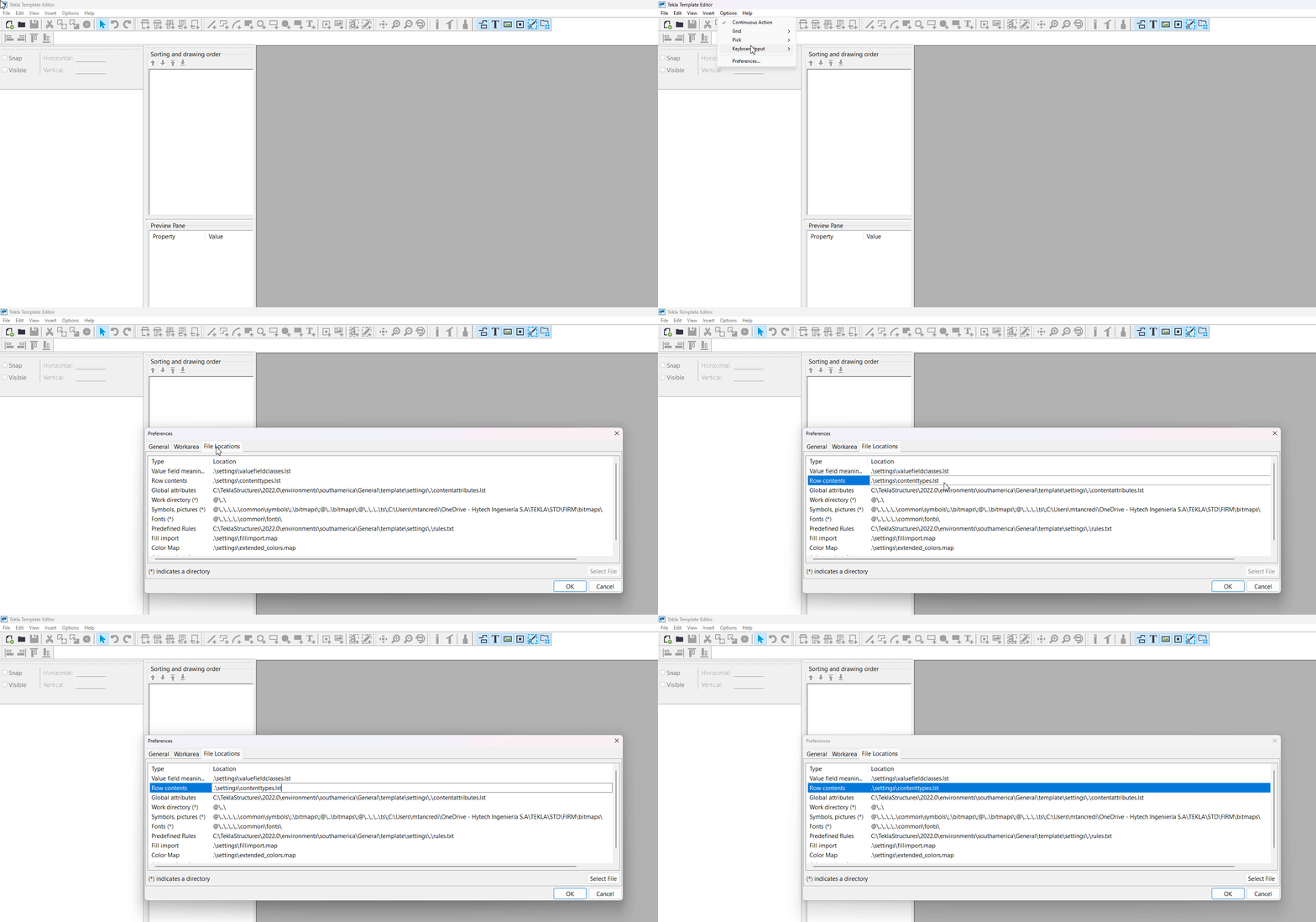 la ruta a customizar es la correspondiente a “Symbols, pictures” Y agregar la ruta:
 ;C:\Users\NOMBRE DE USUARIO\OneDrive - Hytech Ingeniería S.A\TEKLA\STD\FIRM\bitmaps\ -
Descarga de formatos en formato CAD: Los formatos se encuentran en el SPDMS, en la carpeta del cliente, con su correspondiente nombre y codigo, ahi se encuentran los formatos CAD, para los planos, en los tamaños acordados.
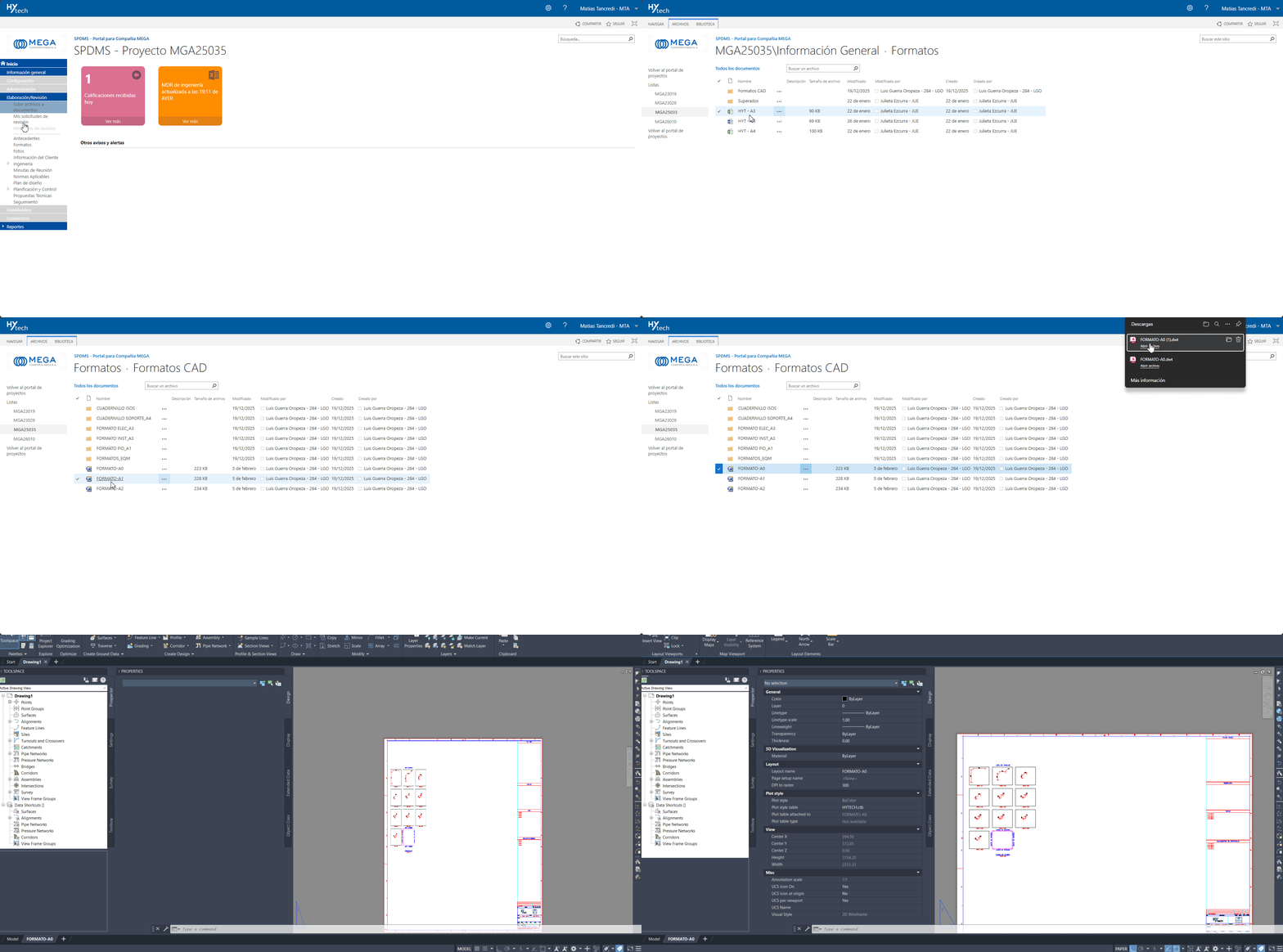
- Creación de los .tpl: Los archivos .tpl son formatos que permiten generar cuadros. Estos archivos se crean en el Editor de Cuadros Los archivos utilzados en un rotulo, por lo general son
- Marco de rotulo
- Cuadro de rotulo cliente
- Cuadro revisión
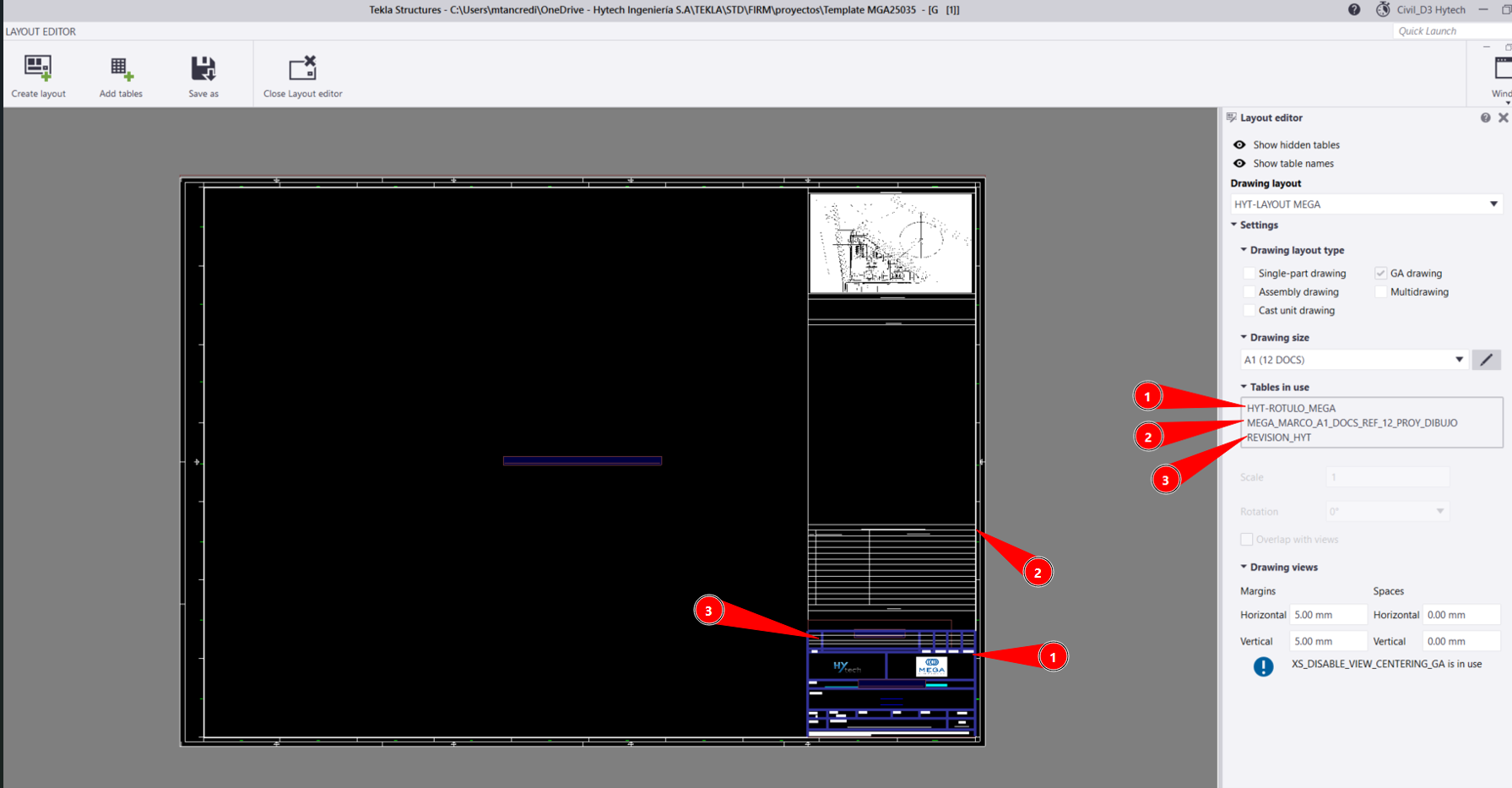
- Atributos a utilizar marco de rotulo:
DR_x_COD_PROY: Son textos que representan los codigos de los documentos de referencia a nivel PROYECTO.DR_x_COD: Son textos que representan los codigos de los documentos de referencia a nivel PLANO.DR_x_DESC_PROY: Son textos que representan los nombres de los documentos de referencia a nivel PROYECTO.DR_1_DESC:Son textos que representan los nombres de los documentos de referencia a nivel PLANO.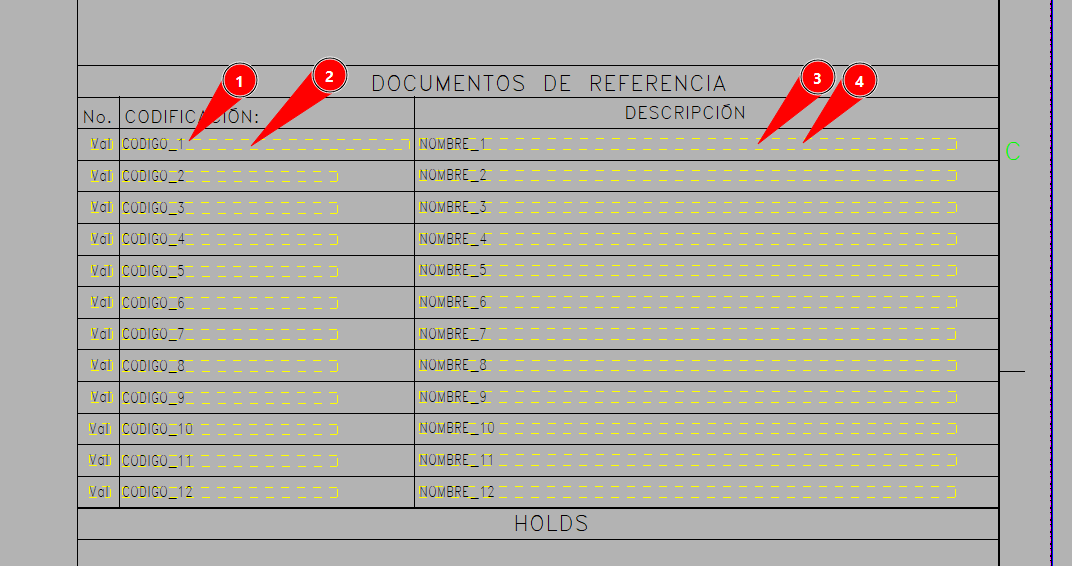
- Atributos a utilizar cuadro de rotulo cliente:
TITLES 1/2/3: Muestra el titulo del plano, suelen utilizarse los primeros 2, suele utilizarse el titulo 3 si tiene un rotulo chico o segmentado.PROJECT.INFO1/LOCATION/NAME: Muestra la ubicación del proyectoUSERDEFINED.DRAWING_USERFIELD:Los UDAS, pueden ser utilizados para rellenar varios aspectos del dibujo, suelen utilizarse para indicar quien calculó el plano, su codigo, la cantidad de hojas, etc.REVISION.LAST_CREATED_BY: Muestra el ejecutor de la ultima revisión.REVISION.LAST_CHECKED_BY: Muestra el revisor de la ultima revisión.REVISION.LAST_APPROVED_BY:Muestra el aprobador de la ultima revisión.REVISION.LAST_MARK: Muestra la ultima marca de la revisión.REVISION.LAST_DATE_CREATE: Muestra la ultima fecha de revisión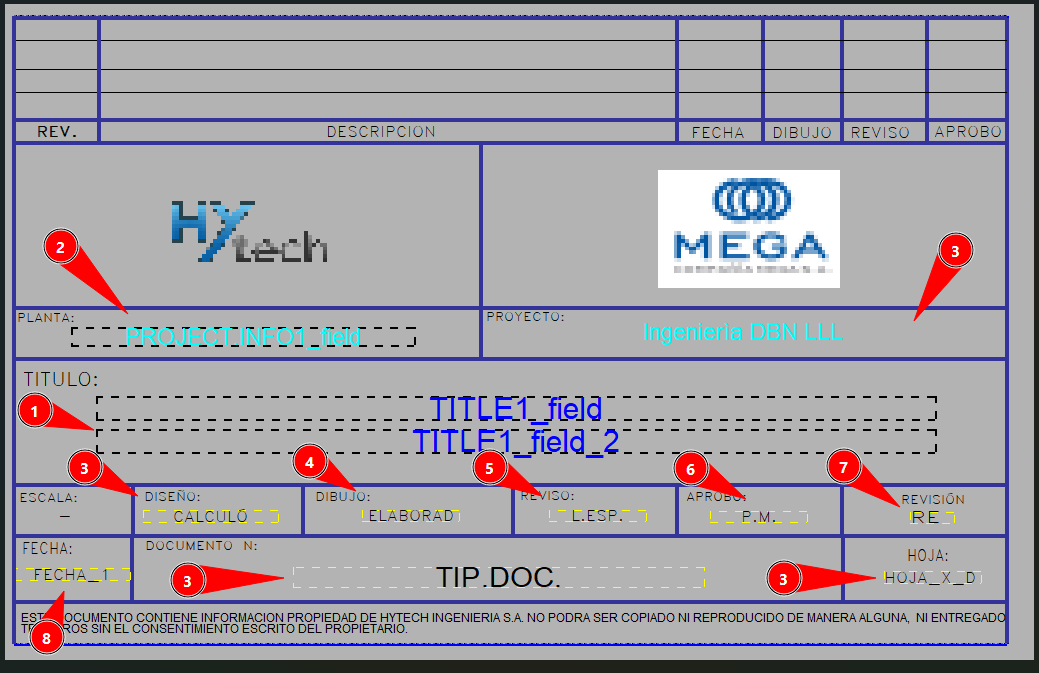
- Atributos a utilizar en el cuadro de revisión :
MARK: Muestra la marca de la revisiónTEXT1: Muestra el caracter de emisión de la revisiónDATE_CREATE: Muestra la fecha de la revisión.CREATED_BY: Muestra el ejecutor de la revisiónCHECKED_BY: Muestra el revisor de la revisión.APPROVED_BY: Muestra el aprobador de la revisión
-
Notificación a coordinador de modelos 3D CIVIL, para que guarde los cuadros y .lay dentro de la carpeta del cliente.
- Creación del template actualizado del cliente TEMPLATE.