Configuración inicial
Tabla de Contenidos
- Tipos de armadura
- Propiedades
- Unidad de colada
- Numeración
- Planilla de doblado de aceros (PDH)
- Longitud de empalme
- Longitud de anclaje
- Listado de componentes
Tipos de armadura
Tekla permite modelar armaduras, siendo estas elementos cilindricos lineales, la forma esta definida por el “rebar shape catalog”. Actualmente se encuentran disponibles 4 catalogos dependiendo de la calidad y tipo de acero. Estos catalogos definen el tamaño de la barra:
- ADN-420
- AL-220
- AM500
- ATR500
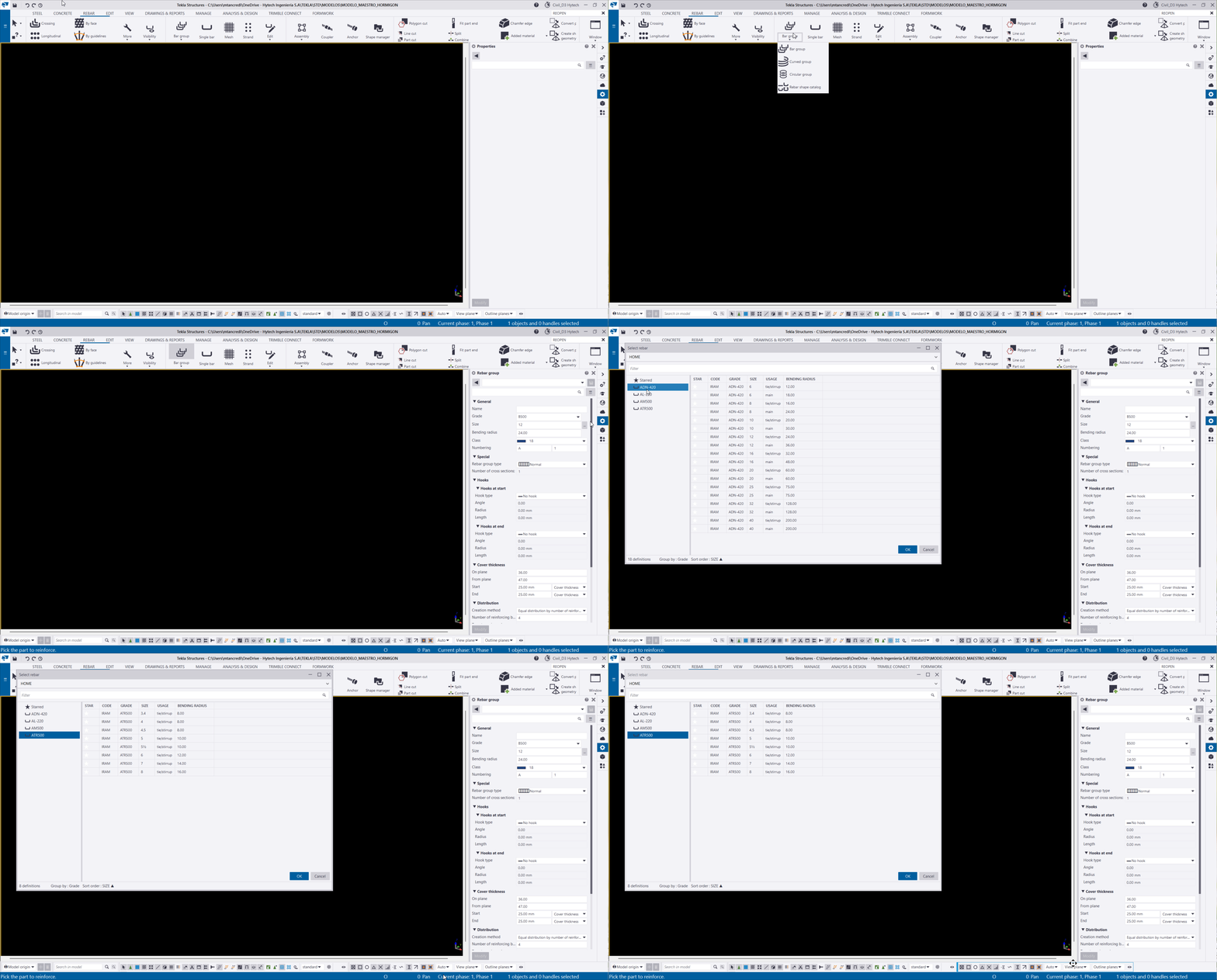 Figura 1: Armadura y rebar shape catalog
La definición de la armadura, queda a cargo del Revisor / Ingeniero / LEP. Puede variar según avanza el proyecto (tanto en cantidad, separación y diametro)
Existen varias maneras de modelar la armadura de una estructura, las mas utilizadas suelen ser:
Bar group (Grupo de barras):
Modelar armadura por grupo de barras permite diseñar la forma de la armadura y repetirla a lo largo de un recorrido a reforzar. Una vez establecida la forma y el patron crea un camino editable en cuanto a la separación de armadura definida por el usuario.
- Definición de propiedades: inicialmente, se selecciona la calidad de la armadura, el tamaño de la barra y finalmente la clase
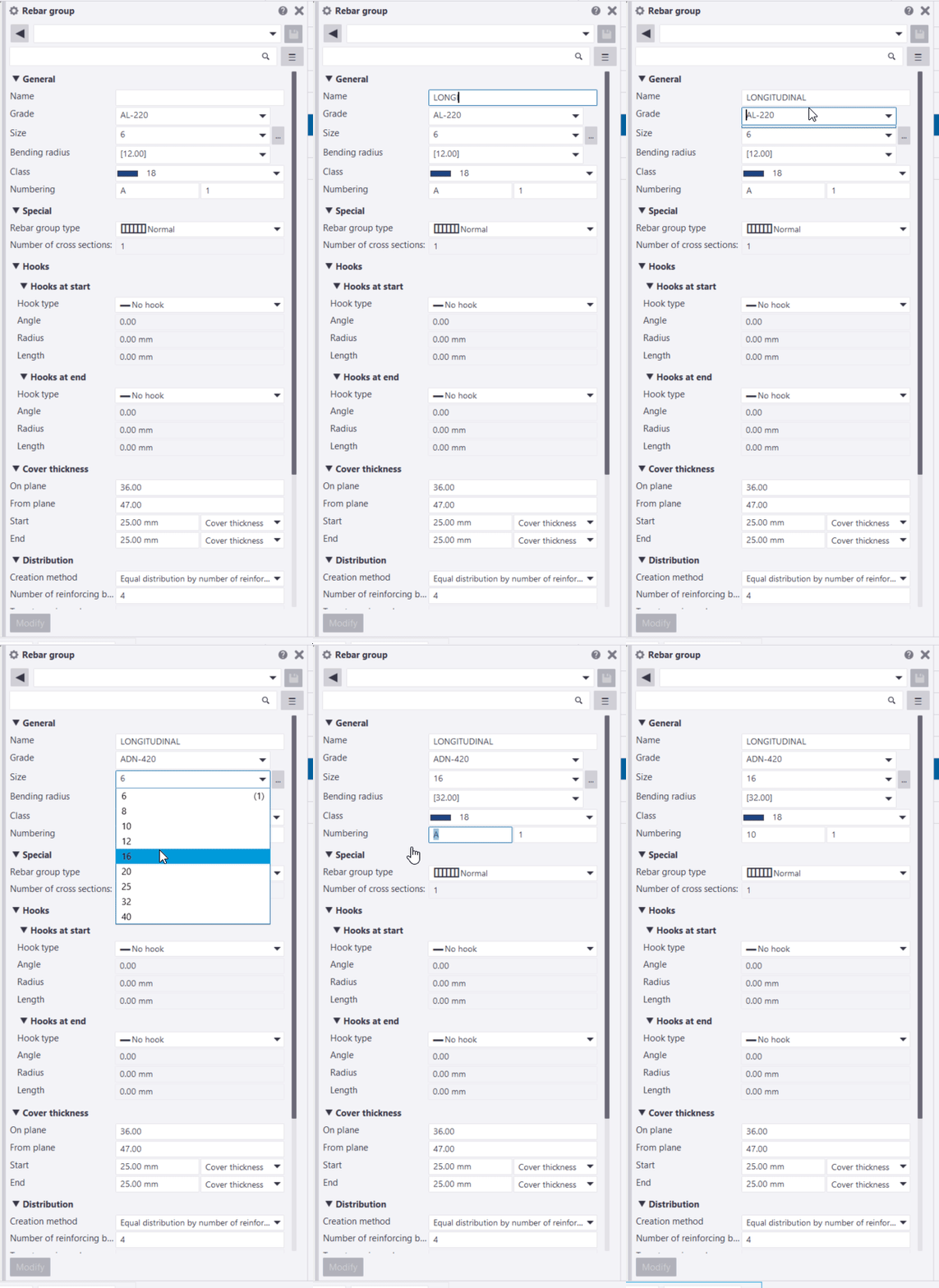 Figura 2: Rebar properties
- Definición de forma: Se selecciona la parte a reforzar y se dibuja la forma de la armadura.
- Patron a reforzar: Luego de definir la forma se debe indicar el camino que reforzará la armadura.
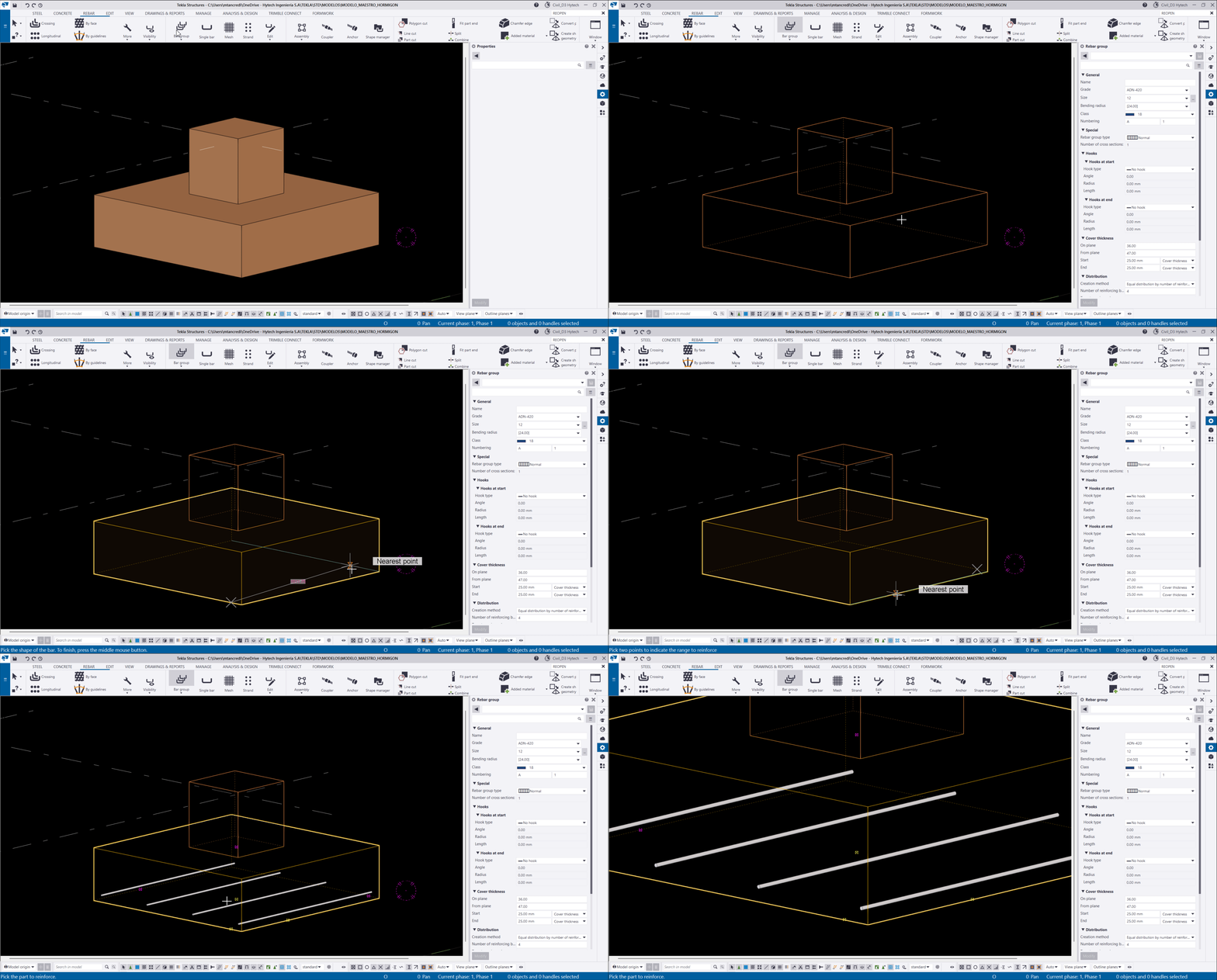 Figura 3: Forman y patron a reforzar
- Separación: Una vez generada la armadura, se debe modificar la separación, hay varias opciones para modificarla
Equal distribution: distribuye las barras equitativamente bajo dos opciones, por cantidad de barras o por un espaciado objetivo.By exact spacings: Distribuye las barras según una separación exacta. Tiene varias posibilidades de edición:By exact spacing with flexible last and first spacesiendo la primera y ultima posición variablesBy exact spacing with flexible middlesiendo las posiciones del medio variables
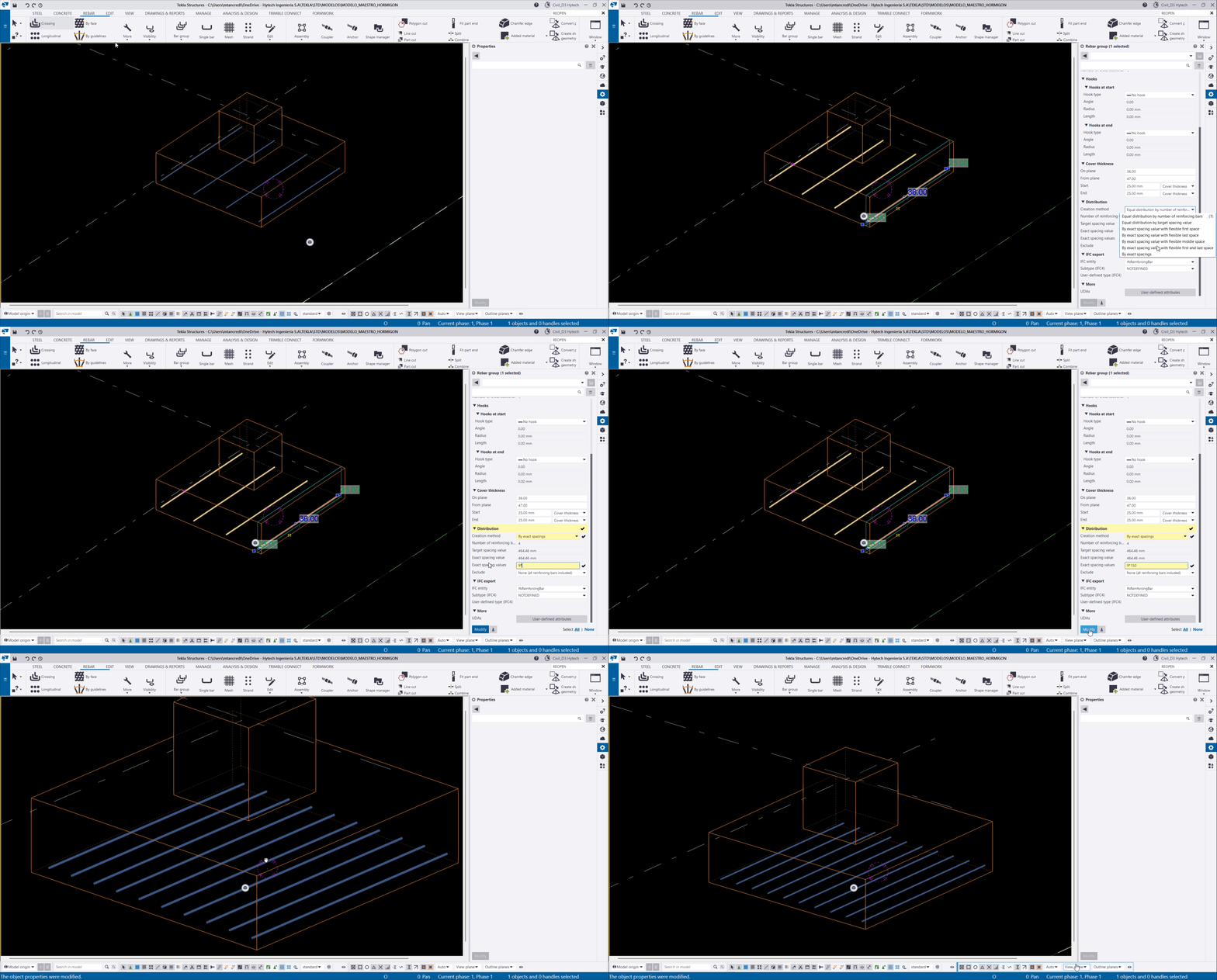 Figura 4: Separación
- Retoque de propiedades: Por ultimo, se pueden modificar propiedades especificas, o que quedan en segundo plano a la hora de dibujar la armadura.
- Hooks: pueden ser editados tanto al principio como al final de la armadura. Se recomienda empezar con alguna de las opciones por defecto ya que establecen el radio de doblado permitido por el tamaño y calidad de la barra. Si se quiere editar el largo del gancho, o cambiar el angulo, se recomienda editarlo con la opcion “Custom Hook”
- Cover thickness: Permite modificar el recubrimiento de la armadura, tanto en plano como en largo.
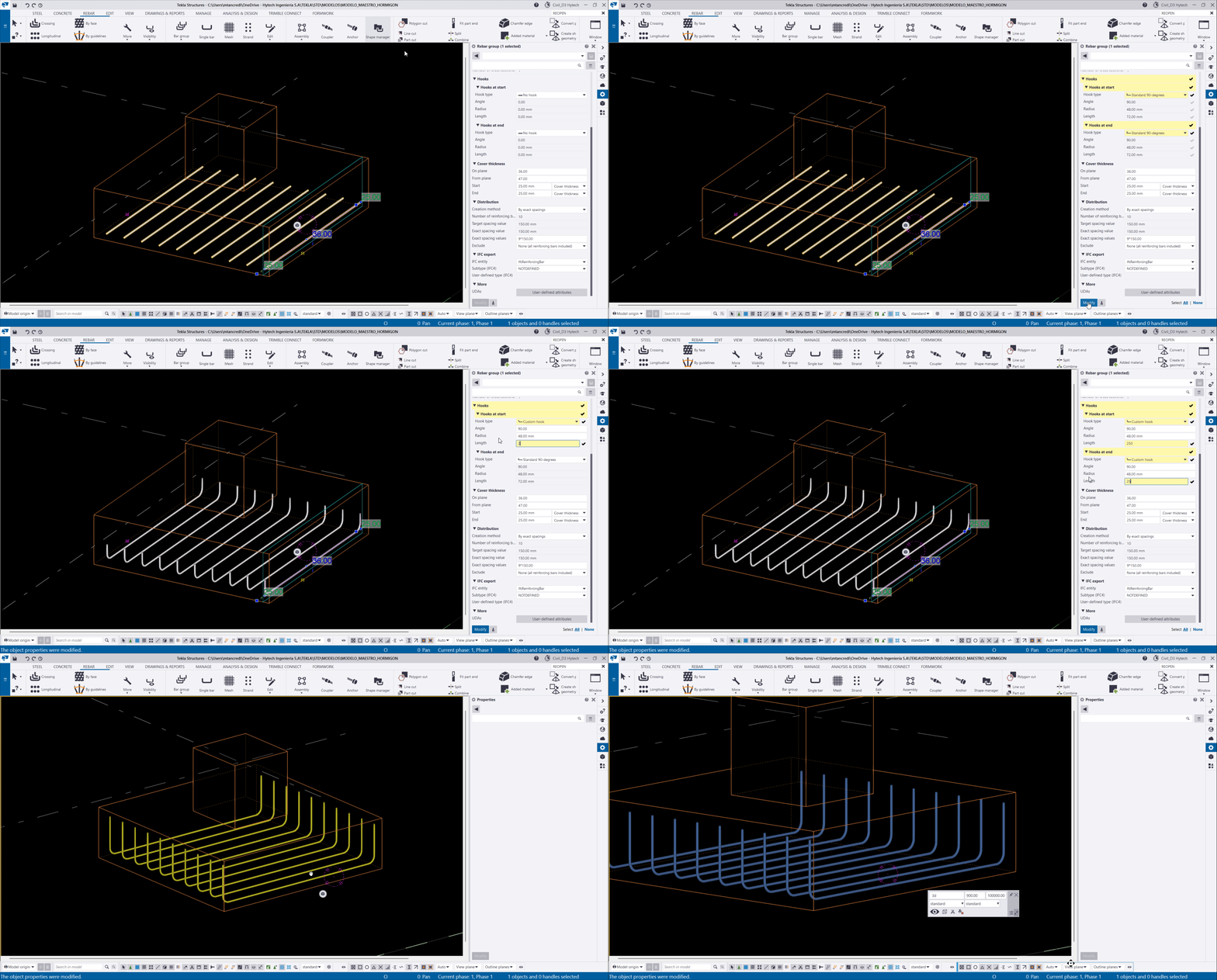 Figura 5: Hooks
Rebar set
Los rebar set constan de armaduras que se agrupan automáticamente en función de la geometría de la barra y que puede modificar usando la modificación directa y las guías de conjunto de armaduras. Se pueden crear conjuntos de armaduras cuando desee reforzar flexiblemente varias áreas y geometrías en partes de hormigón u objetos de vertido.
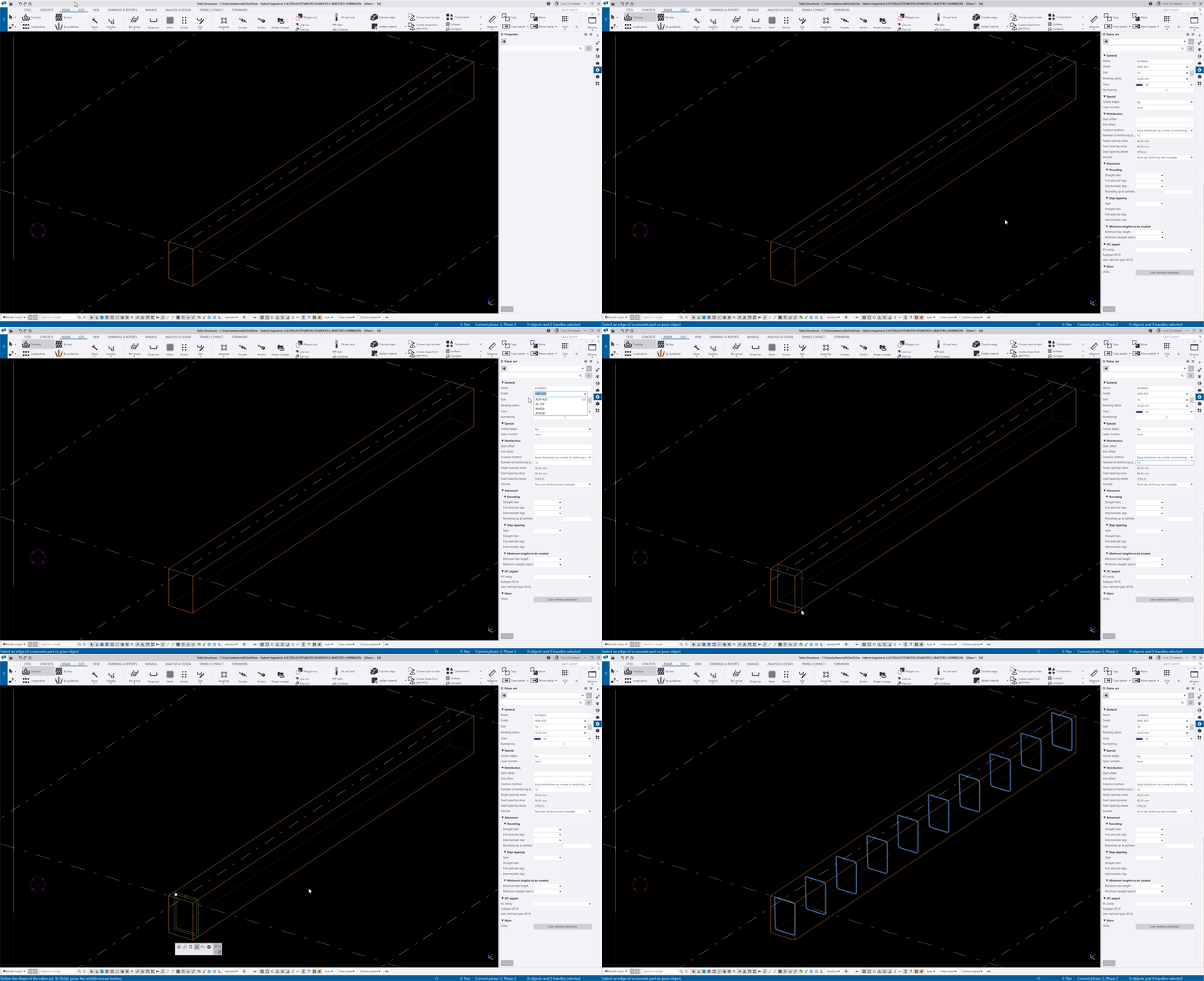 Figura 6: Rebar set crossing
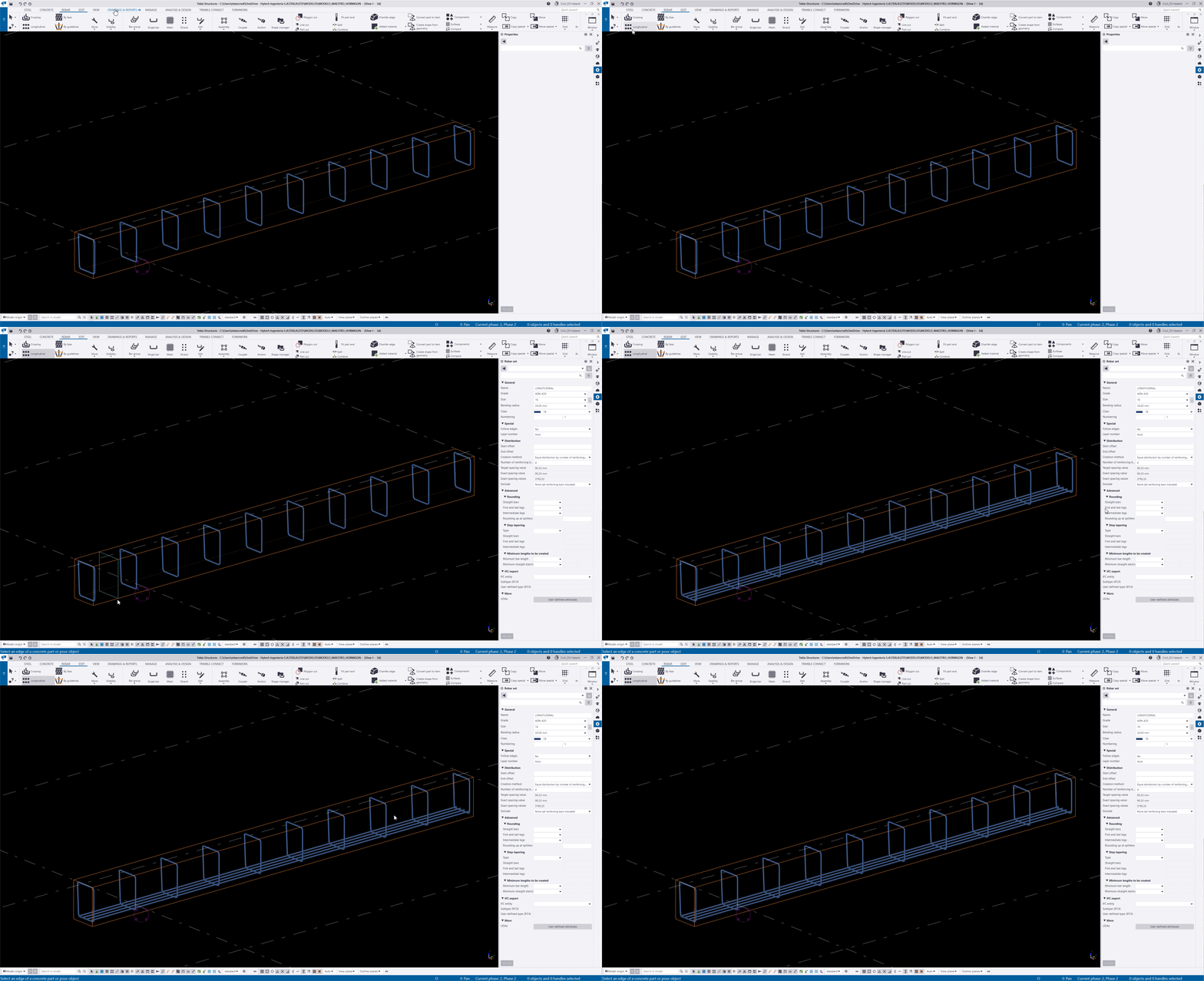 Figura 7: Rebar set longitudinal
Malla (Malla)
El rebar mesh una malla prefabricada de barras de acero, compuesta por barras principales y secundarias ortogonales, generalmente soldadas entre sí, usada comúnmente en losas, muros y elementos de hormigón armado.
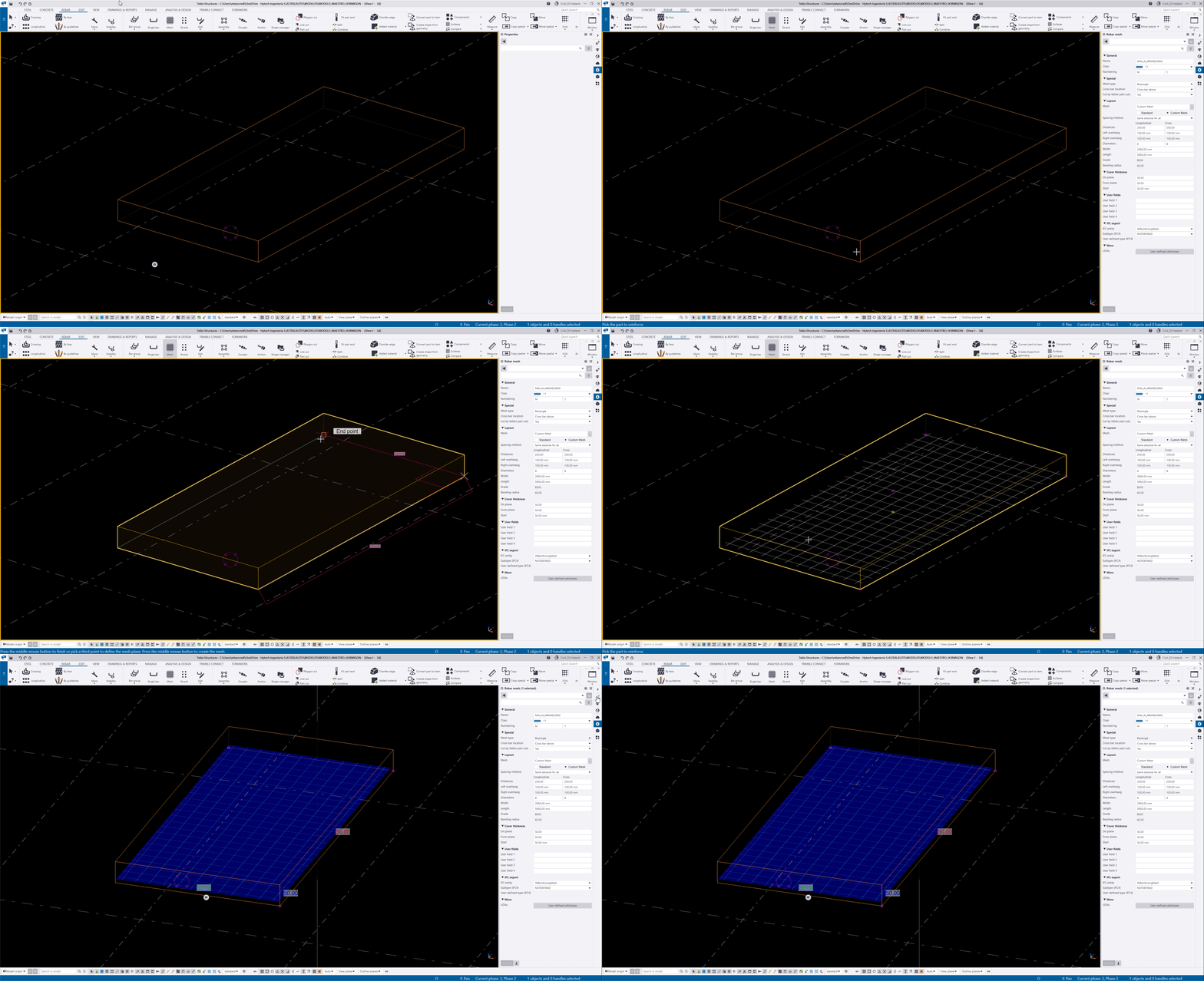 Figura 8: Rebar mesh
Propiedades
Unidad de colada
Cuando se modela un elemento que contiene varias partes de H° y las mismas contiene armadura, la forma correcta de trabajar es utilizar la unidad de colada, para ver mas información leer Ver Unidad de colada. Varias partes deben tener la misma unidad de colada para cuando salga el reporte de la Planilla de Doblado de Hierros, salgan con la cantidad y peso correctos, dentro de la misma parte.
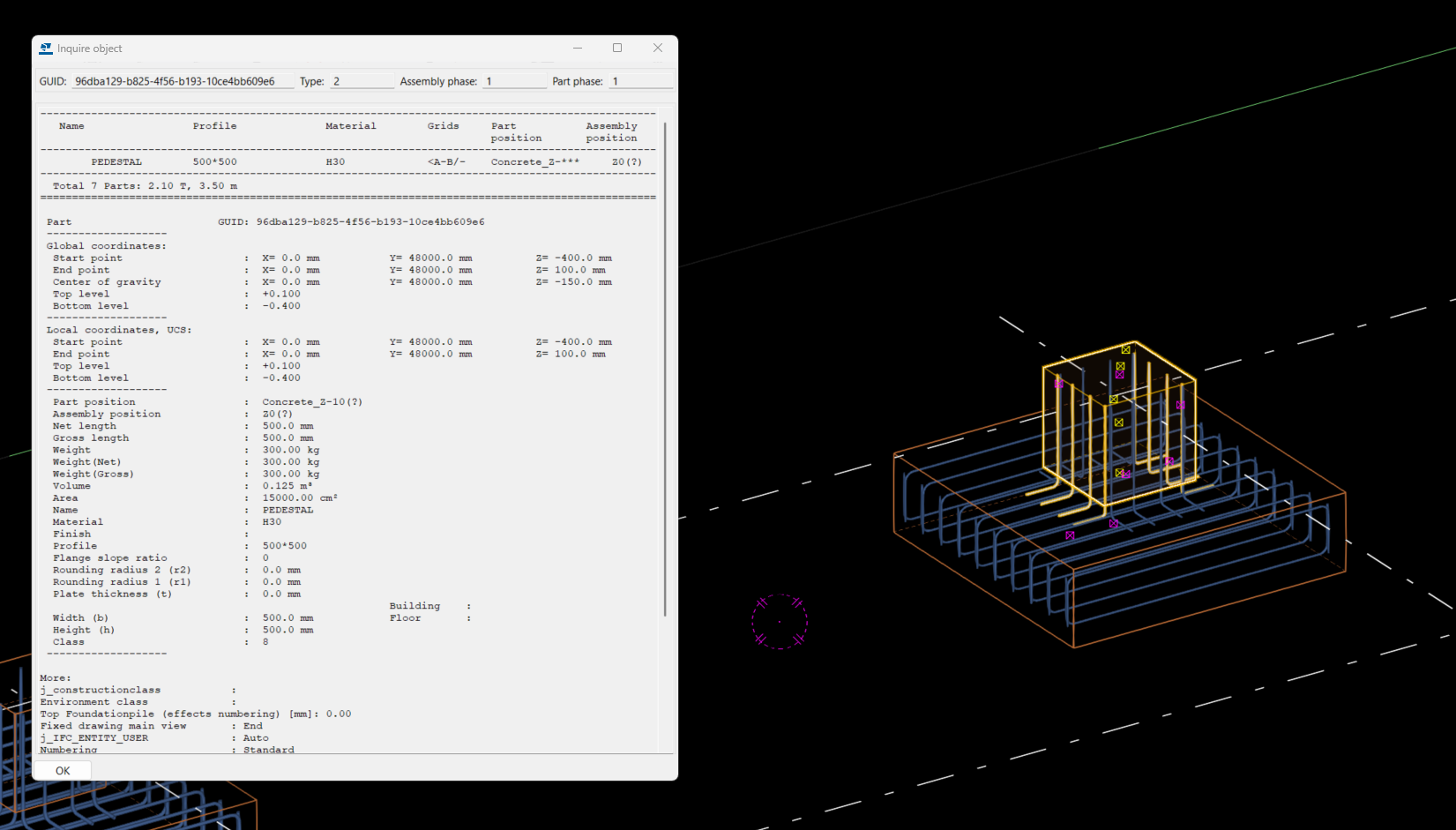 Figura 9: Armadura en parte, fases de colada 1
 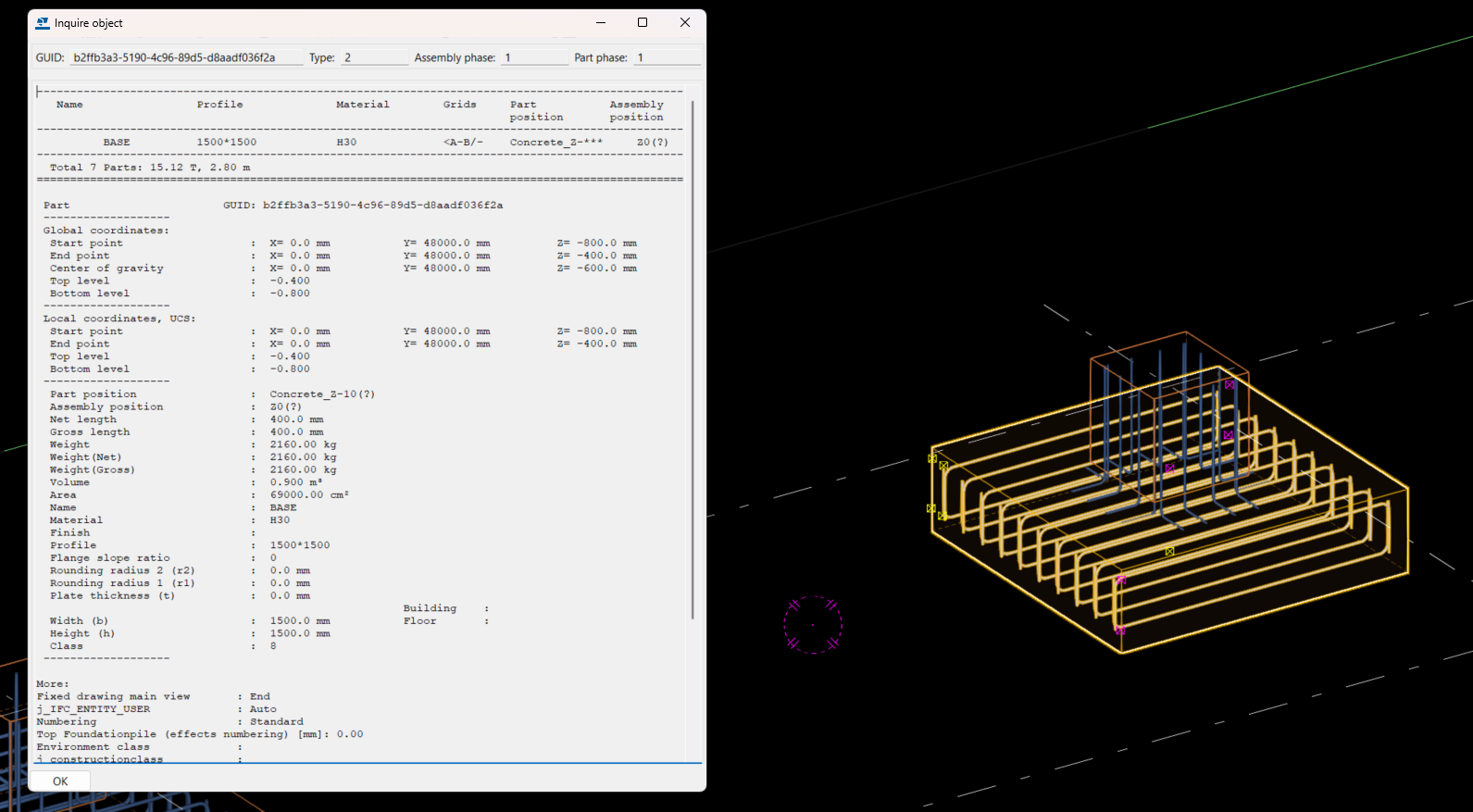 Figura 10: Armadura en parte, fases de colada 1
Propiedades de la unidad de colada
Las unidades de colada, tienen propiedades, es recomendable no usar PRECAST, ya que a la hora de sacar el reporte saldrá con errores. Tambien, seleccionando la unidad de colada, se podrá modificar, el nombre, numeración y modificar los atributos definidos por el usuario.
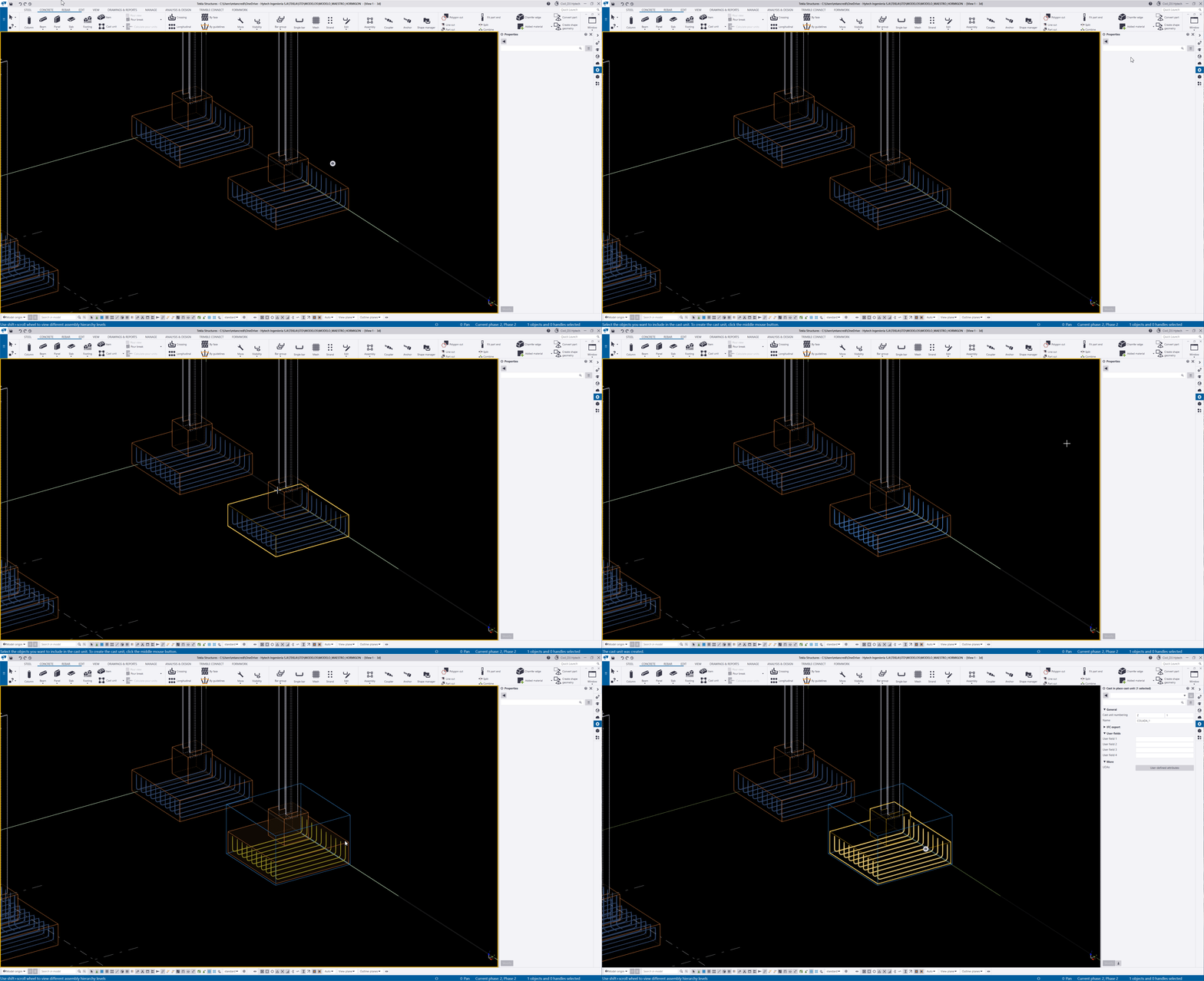 Figura 11: Unidad de colada propiedades
Numeración
La numeración es el proceso mediante el cual Tekla asigna identificadores únicos a las piezas, ensamblajes y elementos del modelo, basándose en sus propiedades geométricas, materiales y atributos, con el fin de generar planos, listas y fabricación sin inconsistencias.
Como enumerar:
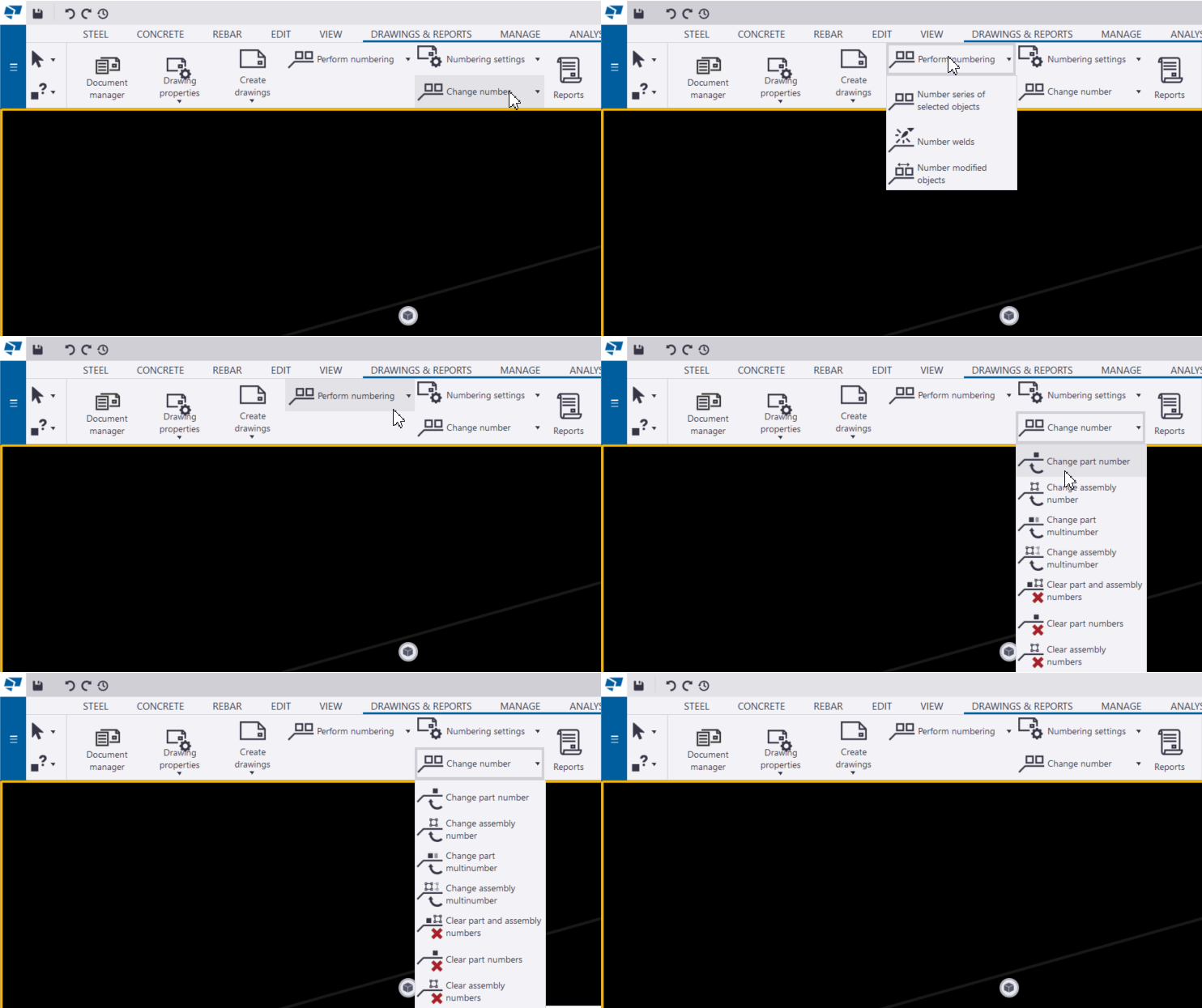 Figura 12: Ribbon numeración y funciones
- En el apartado “Change number” seleccionar las cuatro opciones de eliminar numeración existentes:
Clear part assembly numbersClear part numbersClear assembly numbersClear reinforcing bar numbers
- Seleccionar el apartado de “Numbering settings:
- Al abrir la ventana, aparecerá la configuración de numeración. Por defecto estará seleccionada la opción
standard. - Hytech tiene 3 formatos de enumeración, el mas utilizado es el
RE-ENUMERAR-2. Al utilizar la unidad de colada se recomienda utilizar laRE-ENUMERAR-3. - Se aplican y guardan los formatos de enumeración
- Al abrir la ventana, aparecerá la configuración de numeración. Por defecto estará seleccionada la opción
- Seleccionar en el apartado de “Perform numbering” la opción de
Number series of selected objetsesta, ennumerará solo la armadura del objeto seleccionado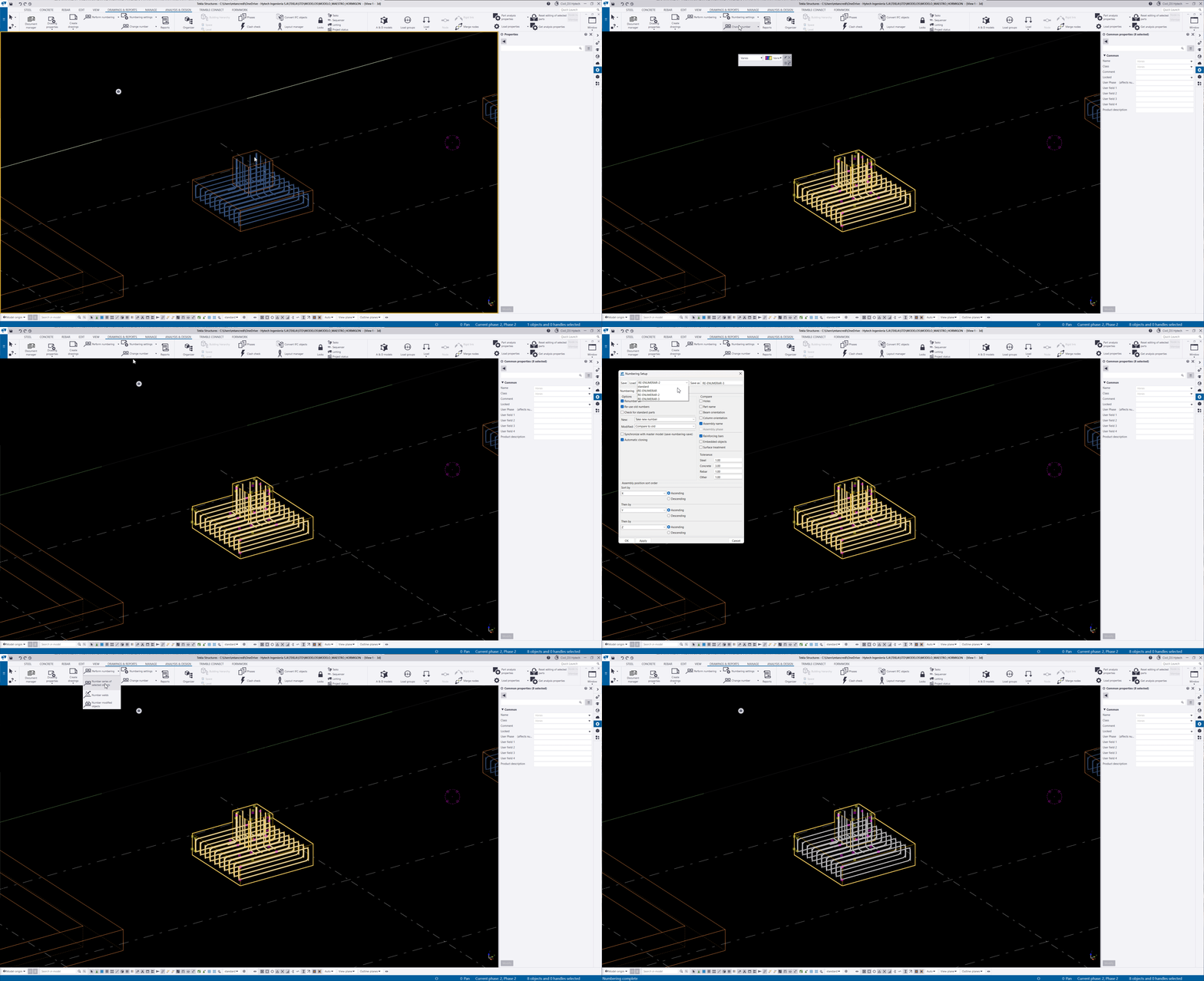 Figura 13: Enumeración de armaduras de una parte
Planilla de doblado de aceros (PDH)
Una planilla de doblado de hierros es Un documento técnico que detalla, de forma ordenada y precisa, las características geométricas y constructivas de las barras de acero de refuerzo, indicando cómo deben cortarse y doblarse antes de su colocación en la estructura de hormigón armado.
Como generar el reporte de una PDH
- Se debe de realizar la numeración de las armaduras.
- Seleccionar el apartado de “Reports”
- Buscar el reporte de
HYT-PDH - Seleccionar la opción de
Create from selected - Se generará un pdf con las armaduras y su forma de doblado
Como generar el formato de una PDH
- En el siguiente link se encuentra la rutina de Google Colab que genera la planilla de doblados final.
- Se requiere completar la PLANTILLA BASE . y completarla con los datos del proyecto (se deberá subir con el nombre PLANTILLA_BASE.xlsx). En caso de modificarse, se debe de notificar.:
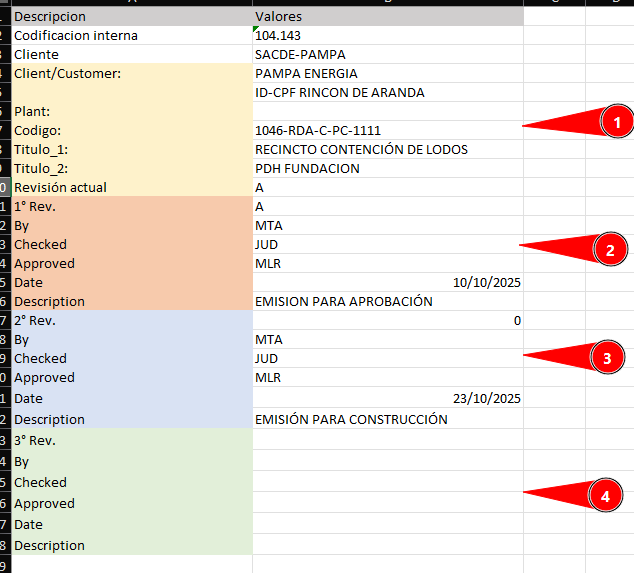 Figura 14: Campos plantilla base Bloques:
 - Bloque cliente: Contiene información sobre el cliente y el plano.
Codificación interna: Numero de obra/proyecto.Cliente: Nombre de cliente.Cliente/customer: Nombre de cliente 2.Plant: Nombre de la planta.Codigo: Codigo de la planilla de doblado.Titulo 1&2: Titulo de la planilla, dividido en dos para titulos largos, se recomienda dividir el titulo a la mitad para que quede centrado.Revisión actual: Ultima revisión actual.
- Bloque Rev A: Contiene información sobre la primera revisión:
1°Rev: Letra o numero de la primera revisión.By: Nombre del ejecutor de la planillaChecked: Nombre del revisior de la planilla (suele ser el LEP)Aproved: Nombre del lider del proyectoDate: Fecha de emisión de la planillaDescription: Carácter de emisión de la planilla
- Bloque Rev B: Contiene información sobre la segunda revisión
- Bloque Rev C: Contiene información sobre la tercera revisión
- Bloque cliente: Contiene información sobre el cliente y el plano.
- PDFs a compilar para la PDH final (reporte previamente explicado). Las hojas deben subirse como “_1”, “_2” y así sucesivamente. Si es un solo documento, colocar “_1” al final del documento PDF (por ejemplo, se sube un archivo que se llama COMPRESOR_PDH_1.pdf).
- Correr bloque de instalación (apartado 1).
- Tocar Runtime -> Restart Runtime (Entorno de ejecución -> Reiniciar la sesión) en caso de que Colab no lo solicite en el paso previo. Esto es esencial por un problema entre paquetes.
- Correr bloques siguientes, sin volver a correr el bloque de instalación (bloques 2 a 6).
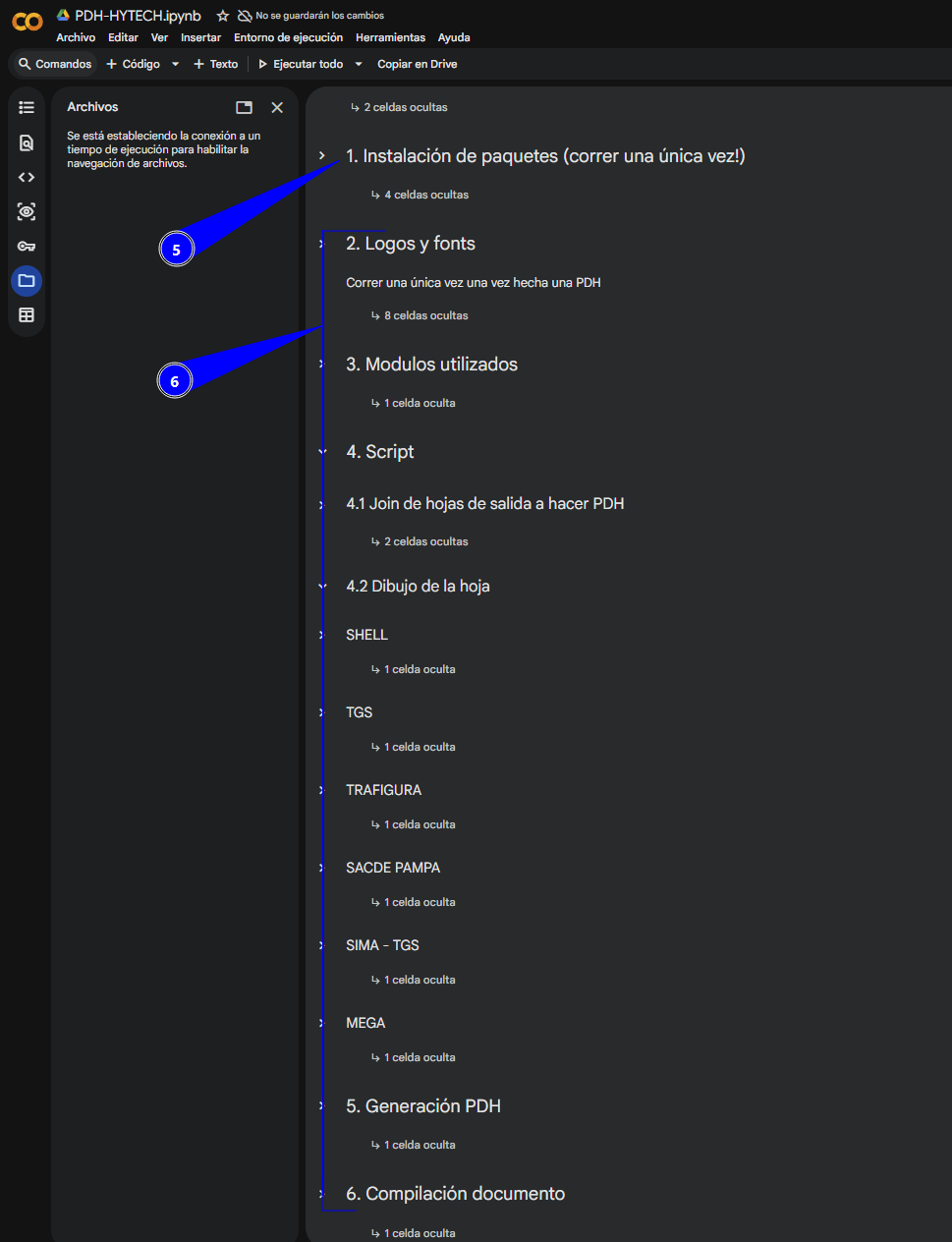 Figura 15: Bloques del 1 a 6
 - En caso de sacar múltiples planillas de doblado en la misma sesión, ir pisando el archivo PLANTILLA_BASE.xlsx y el informe que saca el TEKLA (borrar a mano archivo de requerirse) y correr bloques 3 a 6 nuevamente. El bloque 2 no debe ejecutarse más veces.