Trimble Connect - Ejecutor
Tabla de Contenidos
- ¿A qué llamamos ejecutor?
- Inicio del proyecto
- ¿Donde se suben los modelos?
- Seguimiento del proyecto
- Uso en Connect
¿A qué llamamos ejecutor?
Se entiende por ejecutor a proyectistas/ingenieros que se encarguen de crear un modelo de TEKLA en el marco de un proyecto, sin importar si sea solo para modelado o generar documentación.
Inicio del proyecto
Iniciado el proyecto, se presupone que ya se cuenta con lo siguiente:
- Cuadros y layouts del proyecto (ver Un proyecto nuevo… para indicaciones previas a crear un proyecto).
- Definición de los nombres de los modelos dentro de la disciplina, siguiendo lo indicado en Modelo 3D - Generalidades para la nomenclatura
Confirmados estos dos puntos se deberán crear todos los modelos pertenecientes al proyecto y solicitar al LEP que arme la estructura de carpetas del proyecto.
¿Donde se suben los modelos?
El administrador de modelos deberá asignar una propiedad avanzada a todos los modelos, indicando a que carpeta debe apuntar el modelo en Connect.
Supongamos esta estructura definida por el LEP
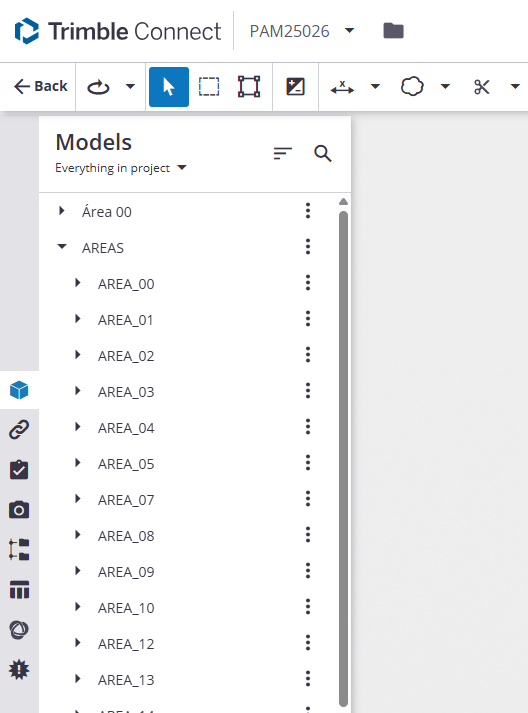 Figura 1: estructura de carpetas de ejemplo
Si el modelo que está trabajando el ejecutor pertenece al Area 03, debe ajustarse la siguiente propiedad avanzada con la ruta apuntando a la carpeta deseada:
XS_CONNECT_UPLOAD_MODEL_FOLDER
Este seteo puede hacerse automaticamente creando un archivo llamado
options.ini, que deje en la carpeta raíz de cada modelo y que contenga lo siguiente:XS_CONNECT_UPLOAD_MODEL_FOLDER = AREAS/AREA_03
Seguimiento del proyecto
La rutina básica de modelado del proyectista/ingeniero debe seguir lo siguiente del diagrama:
graph TD
    A[1. Crear modelo] --> B[2. Carpeta Connect]
    B --> C[3. Upload Model...]
    C --> D[4. Refrescar referencias]
    D --> E[5. Modelado]
    E --> |Upload model...| B
    E --> |ToDos| F[6. Modelado comentarios]
    F --> |Upload model...| B
    F --> |Sin comentarios LEP| G[Modelo cerrado]
Figura 2: secuencia esperada en cualquier modelo
Panel Trimble Connect
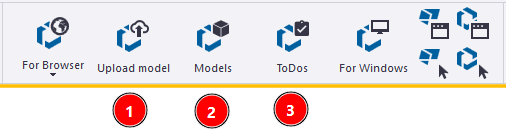 Figura 3: Ribbon de Connect
Primero se sube el modelo al proyecto que pertenece (1), luego se modela usando las referencias (2), y se visualizan ToDos asociados al modelo (3).
Upload Model
El primer paso una vez creado el modelo, definida la carpeta a la que debe alojarse en Connect y teniendo los roles definidos dentro del proyecto a nivel permisos, se hace Upload model del proyecto a donde corresponda.
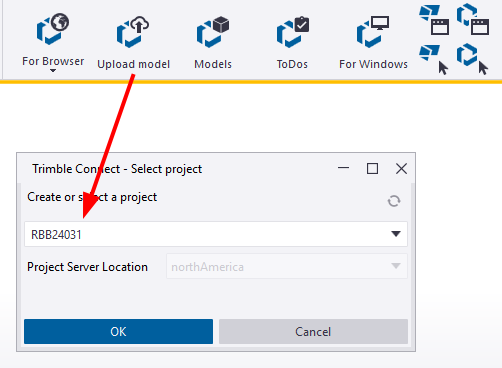 Figura 4: Subir modelo
Una vez subido, se debe hacer Upload SIEMPRE antes de guardar y cerrar modelos.
Referencias Connect
Las referencias del proyecto se pueden visualizar desde Models.
Siempre tocar el botón de Actualizar las referencias cada vez que se las use. No se hace automáticamente cada vez que abran el modelo y deben forzarlo cada vez
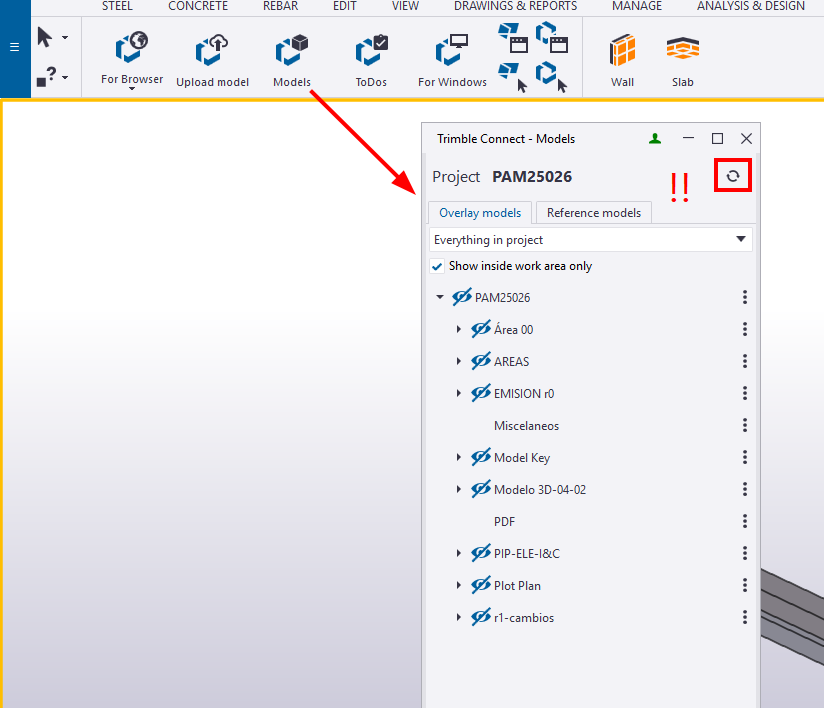 Figura 5: Referencias Connect
ToDos
Los ToDos se pueden agrupar por distintos criterios (puntos abiertos/cerrados, a quien se asigna, la fecha, etc.). Abrirlos en TEKLA cargará todas las referencias asociadas y
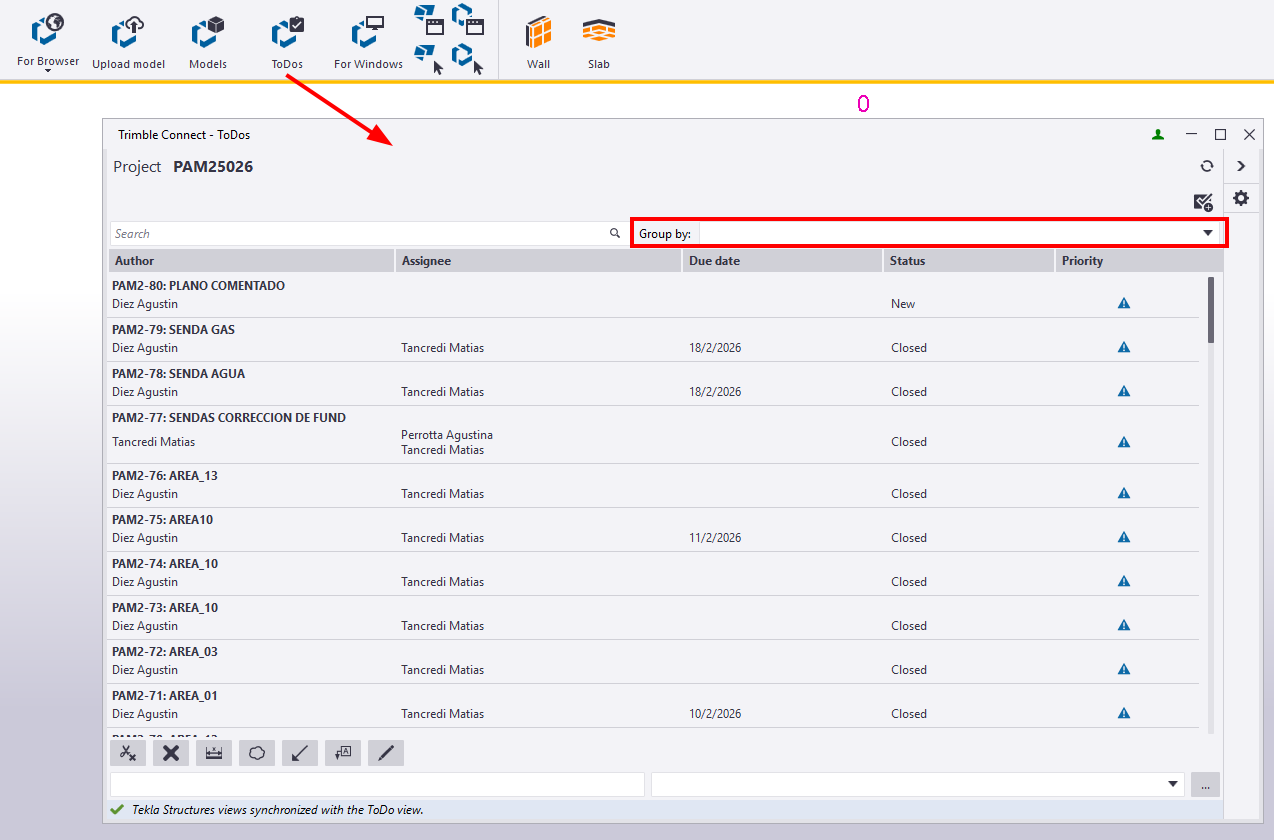 Figura 6: Puntos o tareas pendientes
Uso en Connect
Lo descripto arriba se corresponde con el uso de Connect dentro del TEKLA.
En Trimble Connect, algunas herramientas como ver ToDos o extraer cantidades pueden ser más sencillas de ver en en el explorador.
Visualización 3D
Entrado en el portal de visualización 3D, se pueden cargar los modelos del proyecto y acceder a características adicionales:
- Organizer
- Data Table
- Clash Tests
Lo relevante para quien ejecute está en el Data Table, donde visualiza todas las instancias (objetos) propios del modelo y los valores que toman sus propiedades.
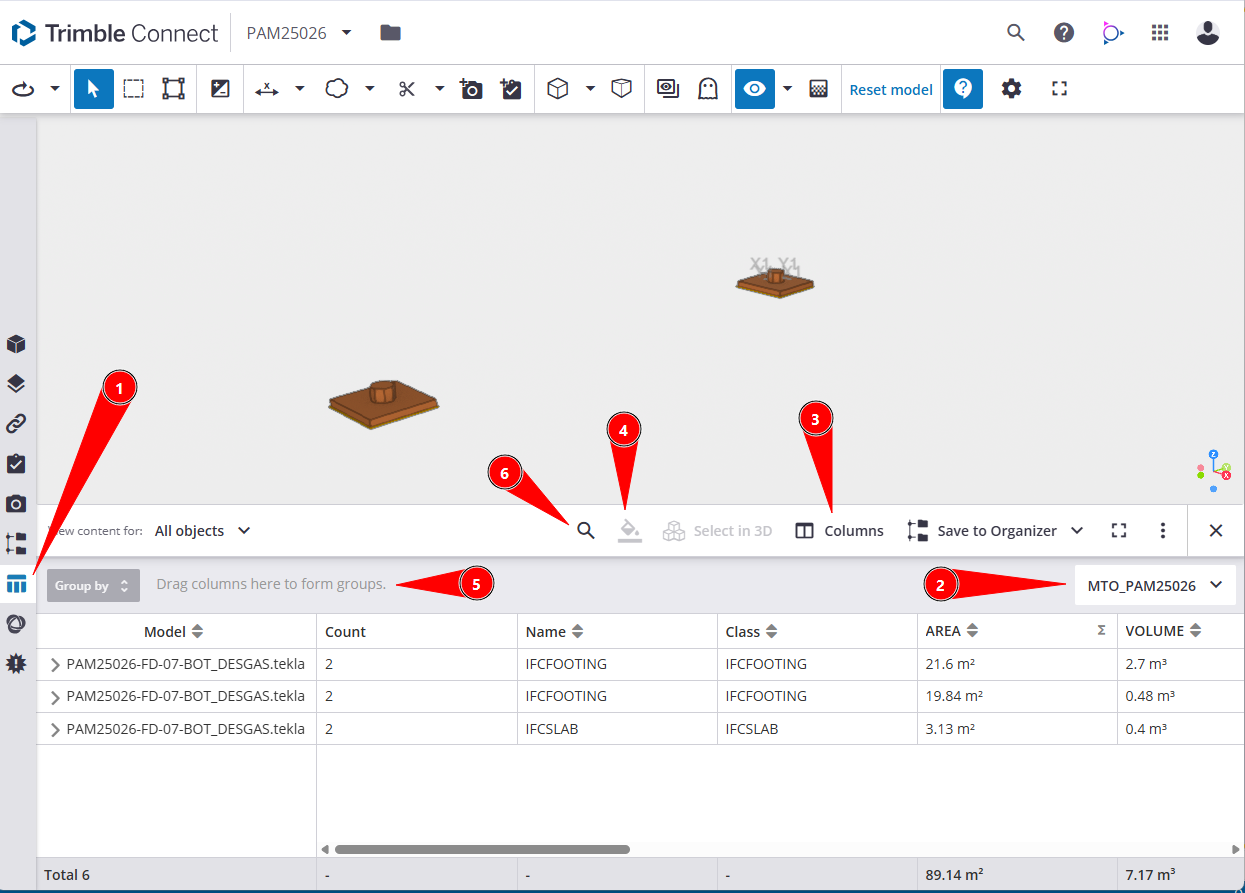 Figura 7: DataTable en Connect
- Acceso a la tabla
- Se selecciona filtro de propiedades creado del proyecto
- Se pueden agregar o quitar columnas, así como agregar filtros nuevos a indicar en (2).
- Representación por
Group By - Arrastre de propiedades/columnas para filtrar los objetos.
- Lupa para buscar palabras o partes de palabras en las propiedades
Debajo tendremos una fila de totales de acuerdo a lo que se seleccione (All Objects/Selected Objects/Visible Objects)
Un ejemplo práctico
Supongamos que nos interesa ver el hormigón perteneneciente a layouts de soporte del proyecto y cuánto aporta cada uno.
- Cargo modelos de soportes.
- Filtro por Material y luego por volumen
- Extraigo el desglose
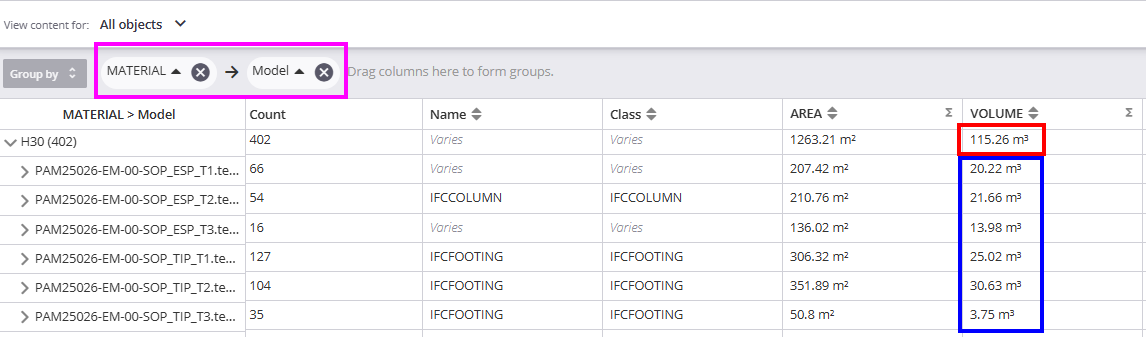 Figura 8: Ejemplo en DataTable